
Все чеки сходятся в одну точку
Zenith читает чеки и счета, сравнивает вашу продуктовую корзину по сетям и следит, кто вам должен. Для себя и для бизнеса.
Веб-приложение: открывается в браузере, без скачивания и установки.
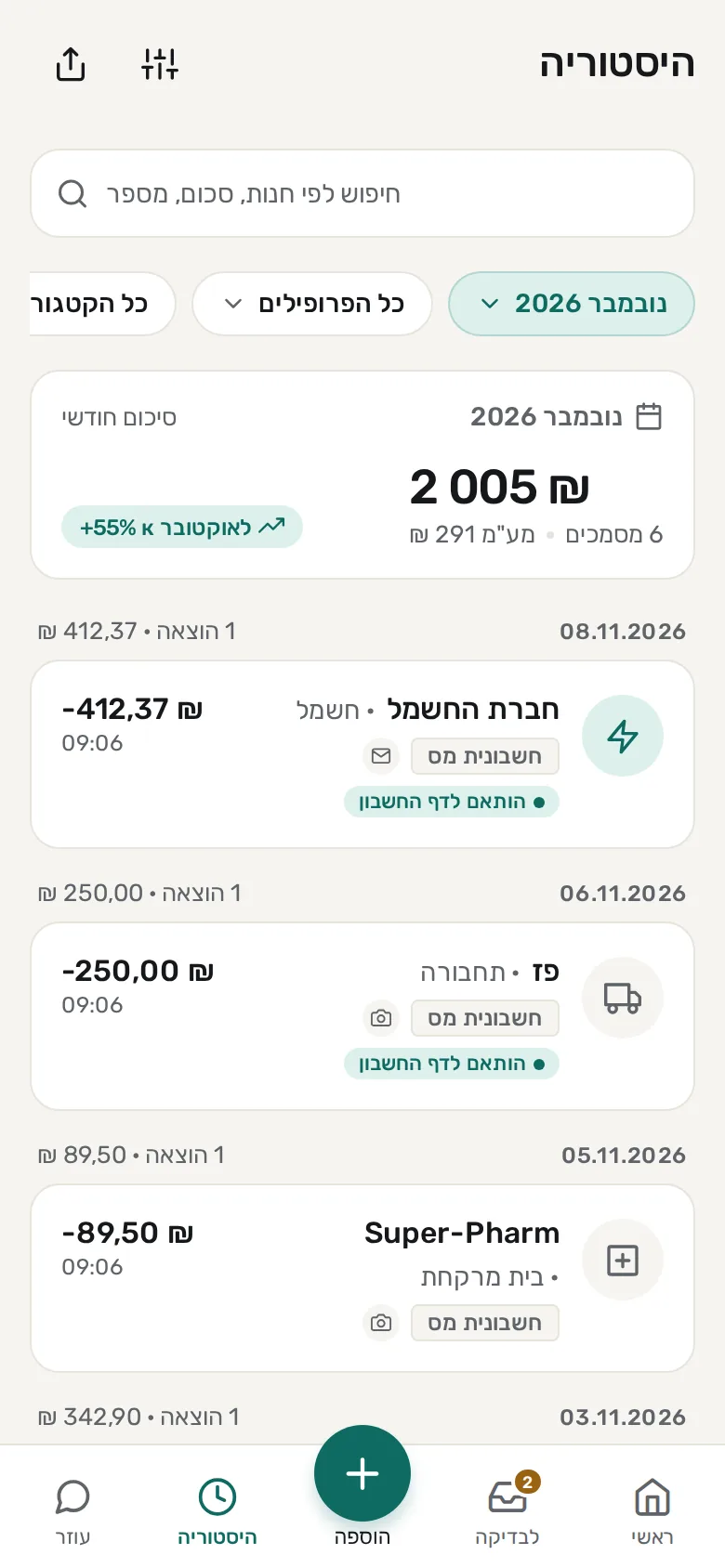
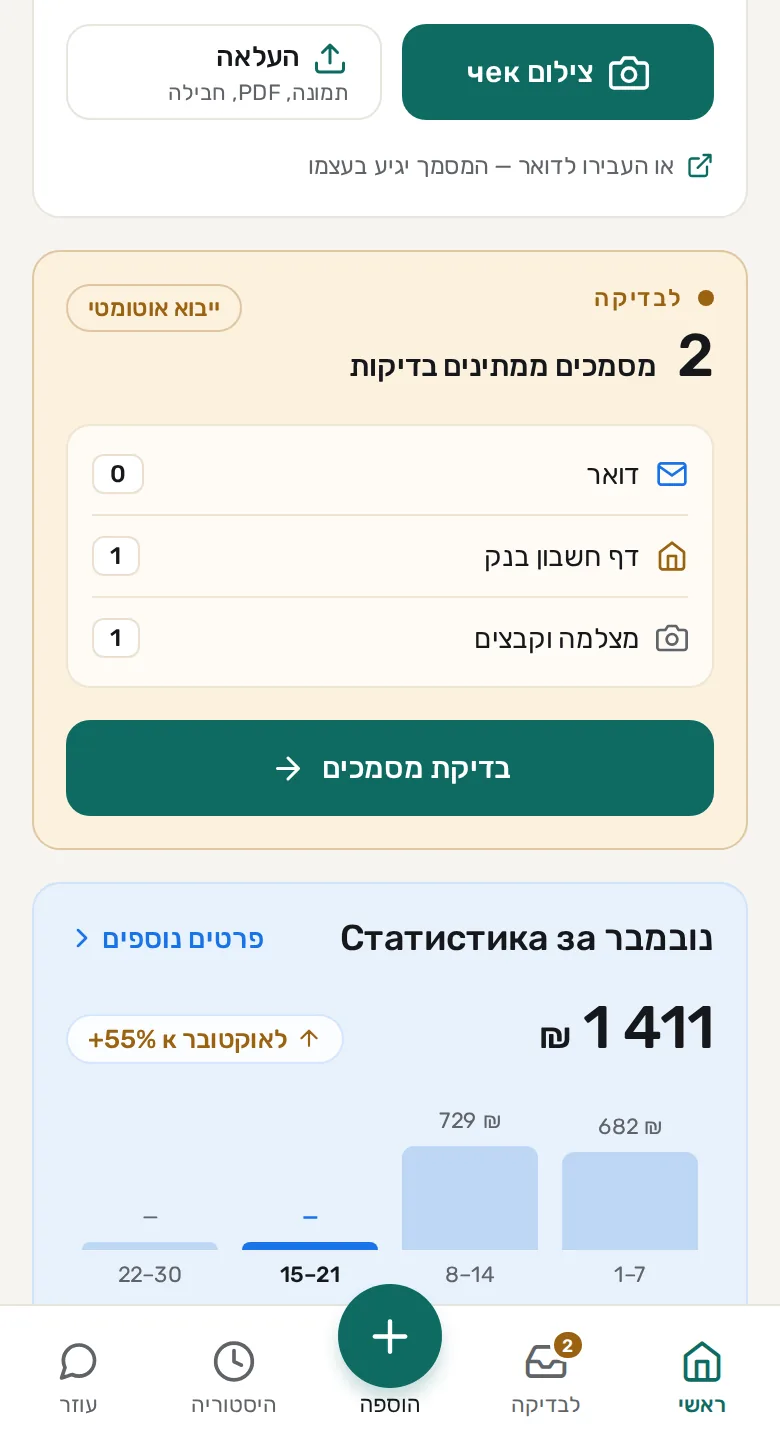
Сфотографировали документ, Zenith его прочитала
Снимите чек или счёт, либо загрузите фото или файл. Zenith находит сумму, дату и реквизиты продавца и показывает всё на проверку до сохранения.
Что это и от кого
К каждому документу есть короткое объяснение: что за документ и кто его прислал.
Автоматический перевод
Документ и заметки к нему переводятся на выбранный вами язык.
Категория расхода
Каждый документ получает категорию, и видно, куда уходят деньги.
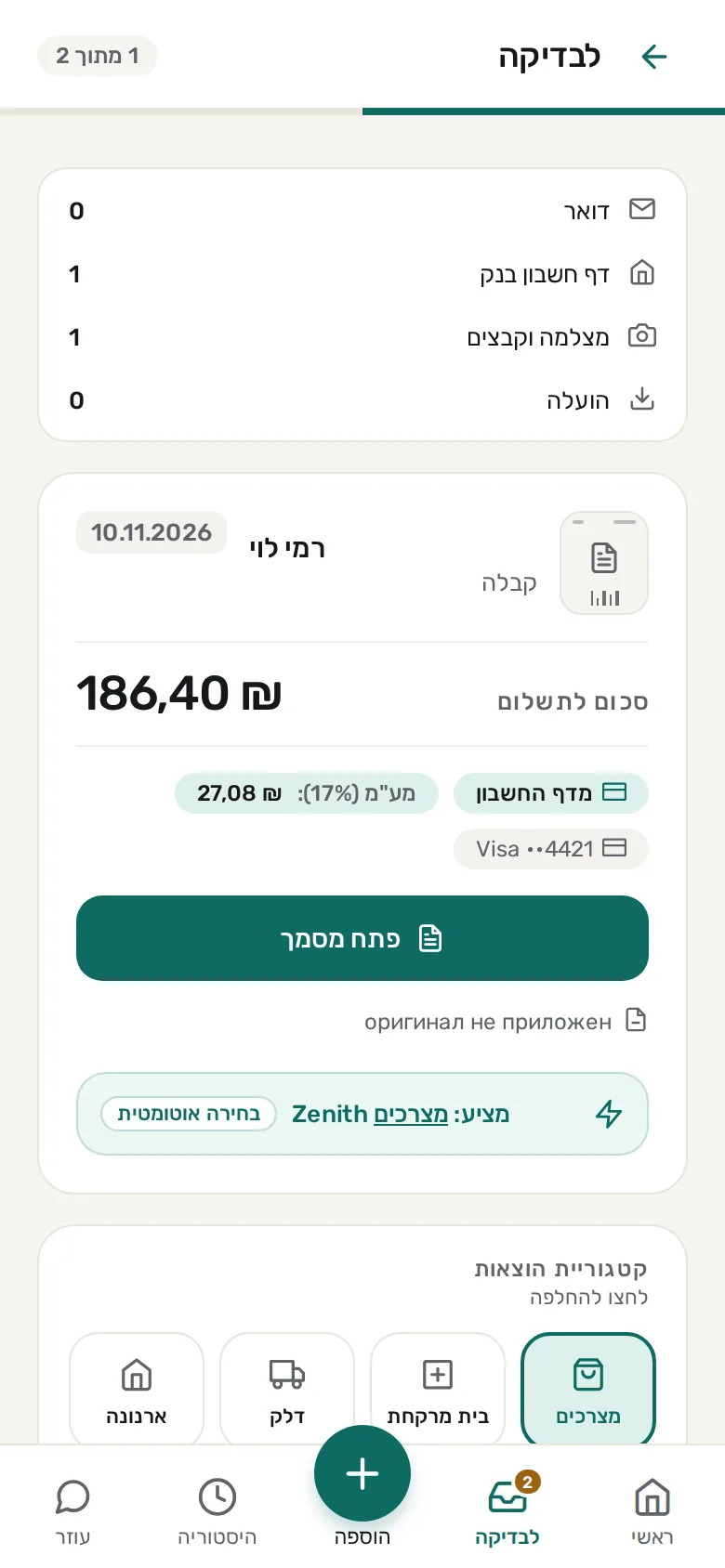
Экраны сняты в демо-режиме: данные в них примерные.
Умная корзина: где купить дешевле
Сфотографируйте несколько чеков из супермаркета, и Zenith поймёт, что вы покупаете регулярно. Она сравнит вашу корзину по сетям и покажет, где она обходится дешевле. Цены обновляются из открытых данных торговых сетей, а сравнение идёт по товарам, которые нашлись во всех сетях.
Сети, например
- Шуферсаль
- Рами Леви
- Йохананов
- Ошер Ад
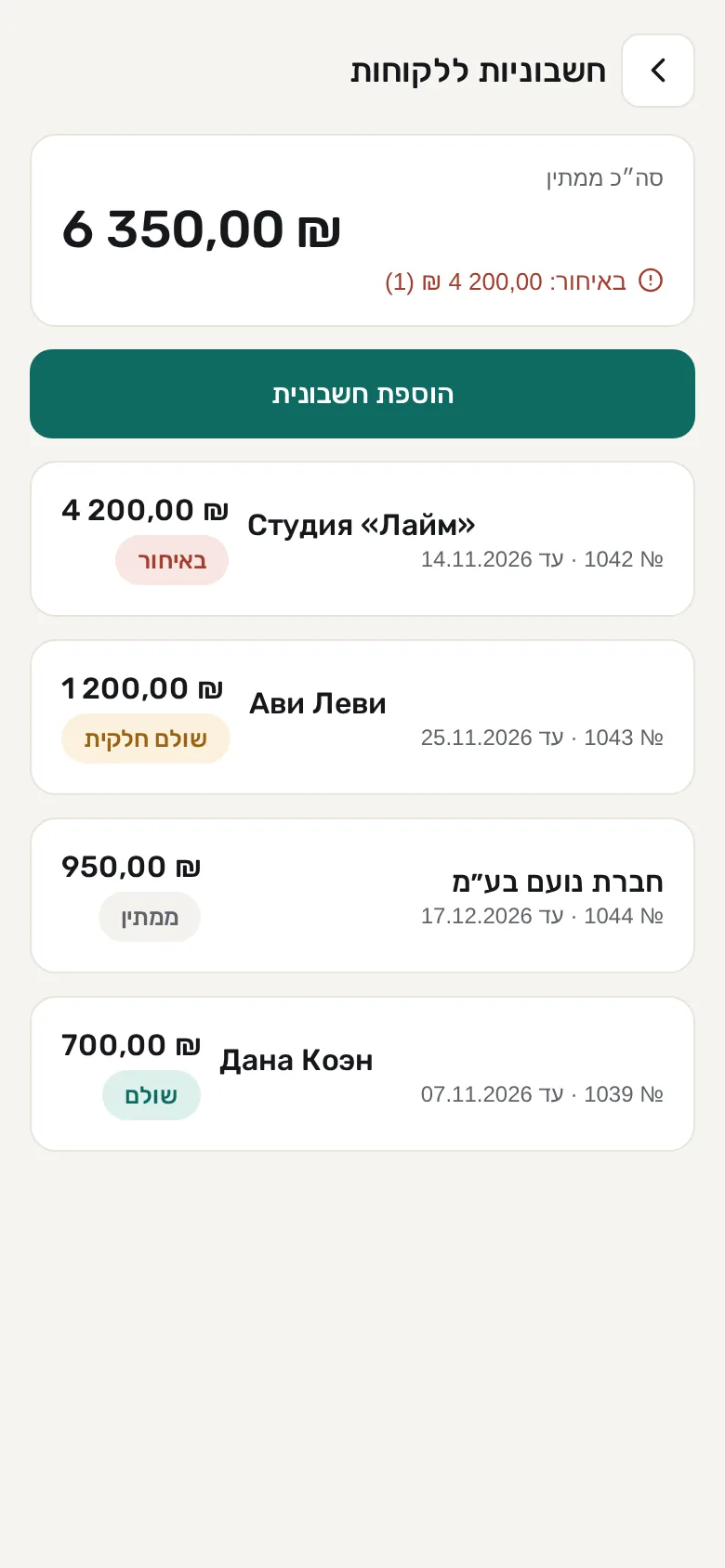
Кто вам должен: всё в одном месте
Счета клиентам собраны в одном списке: сколько денег ждёт оплаты, что уже просрочено и что оплачено частично. Когда деньги пришли, отметьте оплату.
И ещё: для себя и для бизнеса
Личный и бизнес-профиль
Два отдельных профиля. Для бизнеса можно выбрать осек патур, осек мурше или компанию и отметить, какая часть расхода относится к бизнесу.
Категории расходов
Готовые категории расходов и доходов, их можно редактировать.
Подписки и напоминания
Добавляйте подписки и регулярные счета и получайте напоминание перед оплатой.
Языки
Иврит, русский, английский, украинский и арабский.
Скоро: счета из почты и Google Drive
Новое подключение Gmail, Outlook и Google Drive в разработке. А пока добавляйте документы с камеры, из фото или из файла.
Документы остаются у вас
Ваши документы и данные хранятся на устройстве, а не в базе документов на сервере. Когда документ читается, он проходит обработку на сервере и там не сохраняется. В веб-приложении данные хранятся в том браузере, где вы его открыли.
Сохраните Zenith на экран телефона
Приложение открывается в браузере. Так вы добавите его на главный экран, и оно будет открываться одним касанием, как обычное.
На iPhone
- Откройте app.izenith.app в Safari.
- Нажмите кнопку «Поделиться».
- Выберите «На экран “Домой”».
- Нажмите «Добавить».
На Android
- Откройте app.izenith.app в Chrome.
- Откройте меню: три точки в углу.
- Выберите «Установить приложение», а если такого пункта нет, то «Добавить на главный экран».
- Подтвердите.